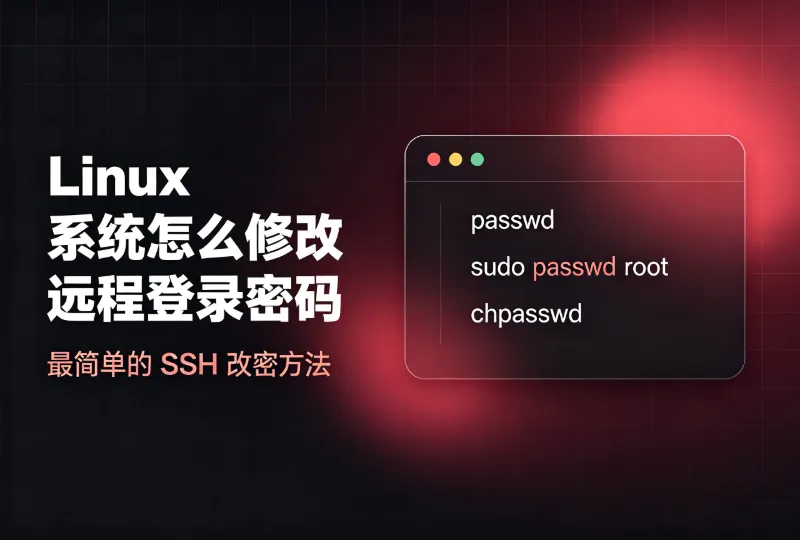



Linux 系统怎么修改远程登录密码 最简单的方法
SSH 远程直接修改系统登录密码,一条命令搞定,适配 CentOS、Ubuntu、Debian,同时附上忘记密码、密钥登录场景的处理方案
一条命令改密
SSH 连上服务器之后,使用 passwd 修改当前登录账号,不需要复杂配置,是日常更换远程密码首选方式。
管理员权限
root 可以直接修改任意用户密码,不用验证旧密码;普通用户仅能修改自己的登录密码,必须校验原有密码。
云平台重置
忘记密码无法 SSH 登录时,不用进单用户模式,直接在服务商后台实例控制台重置密码,上手门槛更低。
密钥登录区分
如果服务器采用密钥登录、关闭密码认证,修改系统密码不会生效,需要调整 SSH 配置或者更换私钥。
⚠️ 前置提醒
- 输入密码的时候终端不会显示字符,属于正常安全机制,正常输入回车即可。
- 修改完成之后不会自动断开,新开 SSH 连接测试新密码是否生效。
- 如果设置弱密码,系统会抛出警告,依然可以确认提交。
- 如果服务器已经关闭 SSH 密码登录,单纯修改系统账户密码无法用密码远程登入。
一、最简单:SSH 在线修改(推荐)
先用 Xshell、FinalShell、Termius 或者系统自带 ssh 连接服务器。
修改当前正在登录用户的密码
passwd
执行之后依次输入旧密码,再输入两遍新密码,看到更新成功提示就完成。
root 修改其他普通用户密码
passwd 用户名
root 使用这条命令,不需要输入该用户原来的密码,直接设置新密码。
普通用户使用 sudo 修改 root 密码
sudo passwd root
二、忘记密码,无法 SSH 接入
如果已经登不进去,分两条路线,优先云服务商后台操作。
1、云服务器后台重置(最简单)
进入服务器实例管理页,找到重置密码功能,填写新密码,重启实例,之后使用新密码登录。大部分国内云厂商都支持该操作。
2、物理机 / 自有机器:单用户模式
本地控制台进入 GRUB,编辑启动参数,进入单用户,执行 passwd 设置密码;不同发行版操作略有区别,线上云机不优先使用。
三、一键非交互式改密(脚本使用)
自动化批量操作场景,可以使用 chpasswd,不需要交互式输入两次。适合写脚本,日常手动修改不推荐。
echo "root:你的新密码" | chpasswd
四、常见踩坑排查
-
密码改完依旧登录失败:确认 SSHD 是否开启密码认证。
grep PasswordAuthentication /etc/ssh/sshd_config
返回 no,则代表关闭密码登录,需要改为 yes,重启 sshd。
sudo systemctl restart sshd
- 提示没有权限:普通用户只能执行 passwd 修改自身;修改他人账户必须具备 root 或者 sudo 权限。
- 密钥登录服务器:SSH 依靠私钥鉴权,系统账户密码只是本地账户密码,远程登录不受它控制。想要关闭密钥、改用密码,需要调整 sshd 配置。
- 修改之后旧连接还能操作:已经建立的会话不会被踢下线,新开窗口测试为准。
💡运维手记:线上服务器尽量开启密钥登录,降低暴力破解风险;如果保留密码登录,尽量使用复杂度更高的长密码,定期轮换。修改密码之后记得同步更新本地保存的登录配置。


© 版权声明
THE END




















暂无评论内容