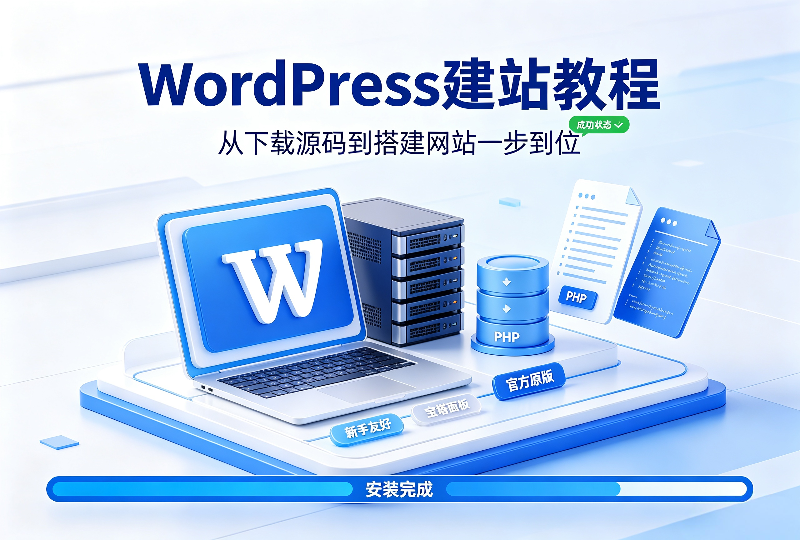



WordPress零基础搭建全教程|小白一步照抄,附官方源码直达下载
🔗 点击一键直达WordPress中文官网 · 下载纯净官方源码
⚠️ 重要提醒:务必仅在WordPress中文官网下载程序,第三方站点源码大概率植入后门、恶意木马,直接导致网站被篡改、数据被盗。
一、建站前期必备3项准备(缺一不可)
- 域名:网站专属访问地址(如shturl.),在域名服务商处注册并完成实名认证、解析。
- 服务器/虚拟主机:存放网站程序的空间,主流面板优先选择宝塔面板、1Panel面板,系统推荐CentOS、Ubuntu。
- 环境要求:PHP7.4~8.2、MySQL5.7+/Mysql8.0,绝大多数云主机面板可一键搭建环境。
二、下载并上传WordPress官方程序
- 点击页面顶部蓝色全屏按钮,进入WordPress中文官网下载页,点击「下载WordPress」获取最新压缩包。
- 将下载后的zip压缩包上传至服务器网站根目录,全选解压所有文件。
- 删除压缩包,核对根目录存在wp-config-sample.php、wp-content等核心文件夹即为上传成功。
三、创建网站数据库(宝塔面板示例)
- 登录宝塔面板,点击左侧「数据库」→「添加数据库」。
- 自定义数据库名称、数据库用户名,设置高强度数据库密码,字符集选择
utf8mb4。 - 复制保存数据库名、用户名、密码、数据库地址(一般为localhost),后续安装必须使用。
四、浏览器一键安装WordPress(全程5分钟)
- 浏览器输入你的域名,自动跳转WordPress安装向导页面,点击「开始」。
- 依次填写刚刚创建的数据库信息:数据库名、用户名、数据库密码,数据库主机默认localhost,表前缀可自定义(推荐修改,提升安全性)。
- 提交验证,数据库连接无误即可进入站点信息设置。
- 填写:站点标题、管理员用户名、管理员密码、管理员邮箱。
建议设置复杂管理员账号,不要使用admin通用用户名,降低暴力破解风险。
- 点击「安装WordPress」,出现「安装成功」页面即搭建完成。
五、登录后台与基础初始化设置
- 访问域名+/wp-admin,输入管理员账号密码进入网站后台。
- 设置:设置→常规,完善站点标题、副标题、站点地址、邮箱。
- 固定链接:设置→固定链接,推荐选择「文章名」格式,利于搜索引擎收录。
- 删除默认自带的「Hello World」测试文章、默认评论、默认页面,清理冗余内容。
六、新手必做安全优化(规避90%常见风险)
- 修改后台默认登录地址,禁止直接访问/wp-admin,屏蔽管理员账号枚举。
- 安装基础安全插件:开启登录验证码、限制后台登录IP、文件修改监控。
- 定期备份全站文件+数据库,建议每周自动备份,异地留存备份包。
- 定期更新WordPress核心程序、主题、插件,关闭不用的插件减少漏洞入口。
七、新手常见问题汇总
1、访问域名打不开安装页面?
检查域名解析是否生效、文件是否上传至网站根目录、服务器端口80/443是否放行。
2、数据库连接失败?
核对数据库名称、账号、密码是否填写错误;确认数据库地址不是localhost的需填写面板给出的真实内网地址。
3、后台打开缓慢、加载卡顿?
替换WP自带谷歌字体、gravatar头像为国内镜像,清理无用插件,优化服务器PHP运行内存。
八、总结
WordPress是全球使用率最高的建站程序,门槛极低,按照本文准备环境→官网下载源码→上传解压→创建数据库→在线安装五步走,零基础新手也能独立搭建属于自己的资讯站、博客、企业官网。
建站完成后优先做好安全加固与定期备份,再根据需求安装主题、插件丰富网站功能即可。


© 版权声明
THE END










![表情[baoquan]-环球云域CloudIDC](https://cloudidc.vip/wp-content/themes/zibll/img/smilies/baoquan.gif)



暂无评论内容