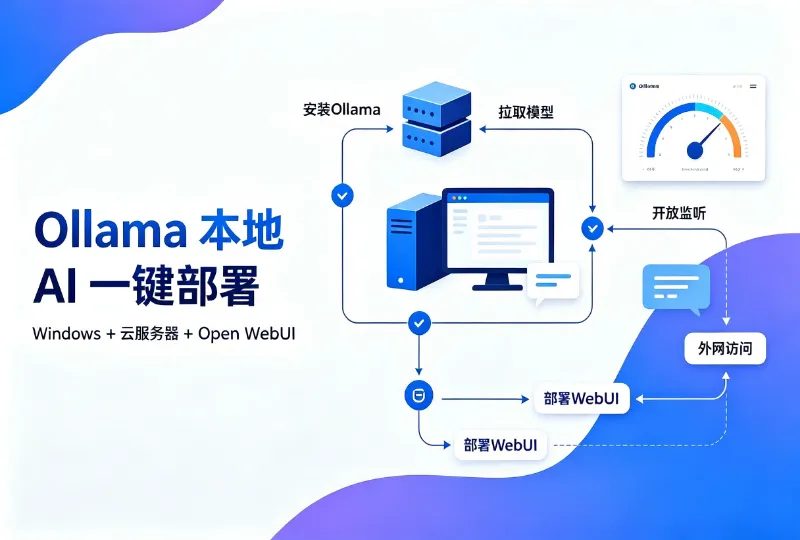


最近一直在折腾私有化本地大模型,对比下来 Ollama 是普通电脑、低配云服务器都能跑起来的工具。不用复杂编译,不用特殊网络,支持离线运行,搭配 Open WebUI 可视化面板之后,用起来和网页AI差不多。下面是我反复踩坑之后整理的全套步骤,Windows本地、Linux云服务器分开写,本地、局域网、外网访问的区别也说清楚,照着操作就行。
一、硬件和系统前置要求
Ollama门槛不算高,家用电脑或者普通云服务器都可以装,能不能流畅跑主要看模型大小。
- 本地电脑:Win10 22H2以上、Win11都可以,原生安装不需要WSL
- 云服务器:CentOS7、CentOS9、Ubuntu、Debian都兼容
- 内存参考:1.5B、3B小模型4G内存就能跑;7B模型建议8G以上;13B尽量16G往上
- 显卡:N卡有加速,速度更快;没有显卡用CPU也能跑,只是回复慢一些
- 磁盘:单个模型2G~8G,建议预留10G以上空间
二、Windows电脑安装Ollama
去Ollama官网下载OllamaSetup.exe,双击一路默认安装,不用改设置。装好之后后台自动启动,右下角托盘能看到图标。
打开CMD或者PowerShell,输入下面命令验证:
输出版本号就是正常。拉一个中文模型测试:
第一次会自动下载模型,下载完直接对话,输入 /bye 退出。
只自己本机使用,不用改监听地址,默认127.0.0.1就够用,也更安全。
三、云服务器安装Ollama
SSH连上服务器,直接执行官方一键脚本:
脚本跑完自动设置开机自启,查看状态:
显示active(running)代表服务正常,同样拉模型测试:
四、Ollama常用命令
ollama pull qwen2.5:7b #只下载模型,不进入对话
ollama rm qwen2.5:7b #删除模型
ollama stop qwen2.5:7b #停止正在运行的模型
ollama serve #手动启动服务
五、监听地址设置(本地/局域网/外网区分)
很多人面板打不开、外网连不上,问题基本都在这里。
Windows自己本机用:不用改动,默认127.0.0.1。
Windows局域网(手机、别的电脑同WiFi访问):系统环境变量新建OLLAMA_HOST,值填0.0.0.0,退出托盘Ollama重新打开才生效。
云服务器要外网访问,必须改成0.0.0.0,SSH输入:
[Service]
Environment=”OLLAMA_HOST=0.0.0.0″
systemctl daemon-reload
systemctl restart ollama
测试连通,把IP换成你服务器公网IP:
提醒:不要直接裸放11434端口到公网,有风险,后面建议套反向代理加验证。
六、Open WebUI可视化面板详细部署
WebUI是网页面板,可以保存对话、切换模型、调参数,比命令行好用很多,依赖Docker。
云服务器先装Docker,复制这条:
Windows这边需要自己下载安装Docker Desktop,装好之后启动Docker。注意Windows家庭版装Docker容易报错,优先专业版。
Windows本地部署WebUI
Docker跑起来之后,CMD执行下面命令拉取启动容器:
访问地址:本机 http://localhost:3000;同局域网其他设备用电脑内网IP:3000。家用宽带一般没有公网IP,这套方案不支持外网访问。
云服务器部署WebUI(支持外网访问)
同样执行上面那条docker run命令,启动容器。
重点:一定要放行两处端口。云厂商后台安全组放行3000端口,服务器系统防火墙也要开放3000。
CentOS放行防火墙:
Ubuntu放行防火墙:
外网访问地址:http://服务器公网IP:3000
第一次打开页面,直接注册管理员账号,邮箱随便填符合格式就行,密码自己记好。正常情况下面板会自动识别本机11434的Ollama,不用手动填API地址,首页下拉就能切换模型。
面板能打开但是连不上Ollama的备用启动命令(容器网络修复):
长期用建议Nginx反向代理3000,绑定域名加上HTTPS,不要一直用IP加端口访问。
七、模型选择
- qwen2.5:1.5b,轻量,适合低配机器、CPU云服务器
- qwen2.5:7b,均衡,中文效果不错,大多数场景够用
- deepseek-r1:7b,推理和写代码更好一点
- llama3.2,英文表现更好
八、常见问题
- 模型、Docker镜像下载慢:配置国内镜像源,或者本地下好传到服务器导入
- 运行闪退:内存不够,换更小的模型,关闭服务器其他占用内存程序
- 外网面板打不开:优先查安全组,再查系统防火墙,最后确认Ollama监听0.0.0.0
- CPU推理慢:没有显卡加速属于正常情况
- Docker安装完启动失败:重装或者换国内Docker源
这套我在电脑和云服务器上都搭过,整体不算复杂。Windows适合本地离线、局域网里面自己用;云服务器可以做成外网能访问的网页面板。所有对话数据都存在自己机器上,隐私会好很多。

 广告
环球云域TM · 版权声明
⚙ 平台名称:环球云域数据平台
🌐官方站点 :cloudidc.vip
📖 站内部分内容取自网络,仅作技术学习参考,侵权可联系站长下架
📜 测评资讯不代表平台立场,不对内容真实性与观点负责
🚫 禁止传播违法信息,发现违规内容欢迎向站长举报
💾 配套资源存放云盘,链接失效反馈后将及时更新












暂无评论内容