



神马站长工具文件验证失败原因梳理 通用综合解决办法
做站这些年,经手过几十上百个站点提交神马搜索资源平台所有权验证,txt文件校验失败几乎是每位新老站长都会撞上的难题。来回反复上传、刷新校验始终无法通过,折腾许久找不到问题根源。今天抛开各类建站程序差异,纯通用实操经验,把所有失败诱因、排查顺序、兜底方案一次性讲透。
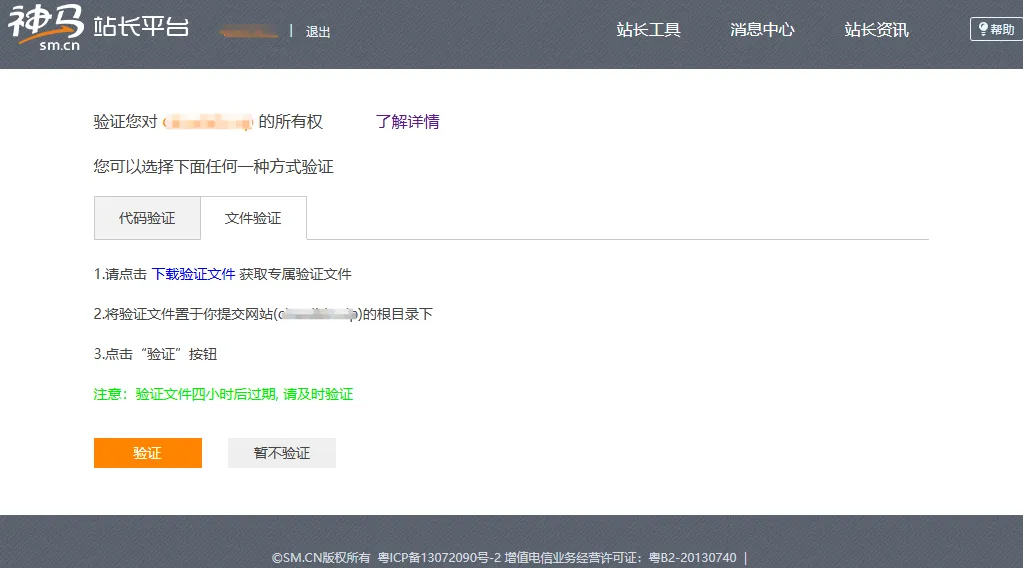
一、神马txt文件验证失败 通用六大核心诱因
神马搜索文件验证逻辑十分简单:爬虫访问域名根目录下指定txt文件,读取内部专属校验字符,内容匹配即判定站点归属成功。但凡校验失败,都绕不开下面几类问题,不分你用什么建站系统、服务器环境全都适用:
- 1. 文件存放路径错误(占失败案例多数) 验证文件必须放置网站最外层根目录,也就是域名直接访问的一级目录。很多站长随手上传到子文件夹内,爬虫抓取地址和平台校验地址无法对应,直接抓取失败。
- 2. 服务器防护、防盗链拦截搜索引擎抓取 服务器防火墙、安全防护组件、Nginx/Apache防盗链规则,常会限制txt静态文件外部访问;或是拦截神马爬虫IP、UA访问站点,蜘蛛读取文件时服务器返回403禁止访问,校验自然无法完成。
- 3. 伪静态、跳转规则导致txt文件无法正常打开 站点开启伪静态、全站301跳转配置错乱,访问txt文件会被重定向至首页、404空白页面,浏览器看不到原始文本内容,爬虫获取不到校验码,验证直接失效。
- 4. 验证文件内容、编码被人为改动 从神马后台下载的原始txt文件,千万不要用记事本打开编辑保存。Windows记事本默认保存编码为ANSI,神马爬虫仅识别UTF-8编码文本;手动删减、修改文件内校验字符,内容不一致也会直接校验驳回。
- 5. CDN、全站缓存未刷新,抓取旧缓存内容 接入CDN、开启站点静态缓存后,刚上传文件立刻去后台校验,CDN节点还未同步最新文件资源,爬虫抓取到的依旧是不存在文件的缓存页面,短暂出现验证失败。
- 6. HTTP与HTTPS跳转紊乱 站点没有统一全站跳转规则,http和https来回切换跳转,爬虫访问链路断裂,文件访问中断,无法顺利读取验证文本。
二、通用综合排查解决步骤(按顺序操作,基本一次通过)
下面这套流程不区分服务器系统、建站源码,所有站点均可套用,一步步排查即可解决绝大多数验证难题:
步骤1:重新获取官方原始验证文件,杜绝源头出错
- 进入神马搜索资源平台,删除此前失效的验证记录,重新下载全新txt验证文件;
- 全程不打开文件编辑、不复制文字新建文档,保留原始文件名与内容,文件名区分大小写切勿修改。
步骤2:上传至网站根目录,自行核验访问链接
- 通过FTP、站点文件管理器将txt文件直接上传至网站根目录,不要放入任何子文件夹;
- 打开浏览器无痕隐私窗口,输入域名+验证文件名完整链接访问;
- 合格状态:页面干净只显示一串校验字符,无跳转、无广告、无空白、无404报错。
倘若无痕模式都无法正常打开文本文件,说明路径、跳转、防护规则存在问题,需要优先处理该环节。
步骤3:临时关闭拦截防护,放行爬虫抓取权限
- 暂时关闭服务器防火墙、网站安全插件、txt文件防盗链限制;
- CDN后台清除全站节点缓存,等待2~5分钟完成跨区域缓存同步;
- 确认Nginx/Apache配置没有拦截.txt后缀静态文件访问权限。
步骤4:修正全站跳转与伪静态规则
访问txt文件出现跳转首页、404页面时,统一配置全站301始终跳转:全部http请求跳转至https;同时调整伪静态规则,优先放行txt静态文件直接访问,禁止伪静态规则篡改文本文件访问链路。
步骤5:后台提交校验,验证成功后恢复安全配置
无痕浏览器确认文件访问完全正常之后,回到神马站长后台点击验证。显示验证成功之后,立刻重新开启防火墙、防盗链、CDN缓存,保障站点日常运行安全。
站长小提醒: 不要刚上传文件就急于校验,预留几分钟缓存同步时间,能大幅降低初次校验失败概率。
三、文件验证始终失败?两种兜底稳妥方案
部分服务器环境限制严格,文件验证反复无法通过,直接更换另外两种所有权验证方式,不受服务器权限、缓存、防盗链干扰,稳定性更高:
- 1. HTML头部meta标签验证 将神马平台生成的专属验证meta代码,粘贴至网站首页HTML头部head区域,更新首页缓存后提交校验,操作简单,抓取通过率极高。
- 2. DNS解析TXT记录验证(最稳定首选) 前往域名注册商后台,添加一条TXT类型解析记录,填写平台指定校验内容,等待解析跨区域生效后提交校验。全程不涉及服务器文件上传、防护拦截问题,站点迁移、更换服务器都不会失效。
四、日常维护小经验
站点顺利通过神马所有权验证后,无需频繁重复校验。后续更换服务器、迁移站点数据时,记得同步迁移验证文件,或是重新提交一次所有权核验,避免站点收录权限失效,影响神马搜索引擎抓取与内容收录。


© 版权声明
THE END











![表情[baoquan]-环球云域CloudIDC](https://cloudidc.vip/wp-content/themes/zibll/img/smilies/baoquan.gif)



暂无评论内容