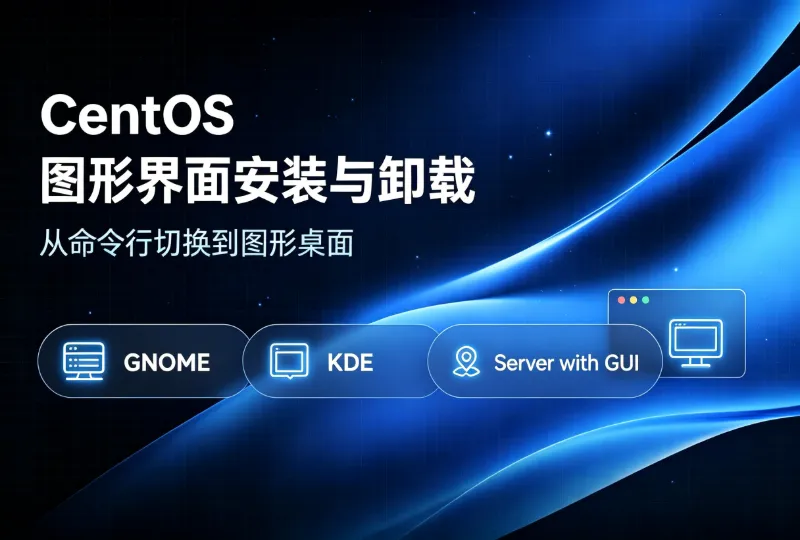



CentOS图形界面的安装和卸载方法|GNOME/KDE桌面环境实操
服务器默认最小化安装一般只有命令行,部分场景需要图形桌面辅助操作,本文整理多种桌面环境完整操作命令,包含切换启动模式、常见踩坑提示,适合云服务器与物理机实操(本文适配CentOS7)
完整服务端GUI
Server with GUI,CentOS官方整合图形组件包,包含GNOME桌面、配套管理工具,日常调试优先选择这套方案。
X Window底层窗口
图形界面底层基础框架,单纯安装X环境没有完整桌面,需要额外搭配GNOME、KDE桌面套件才可正常使用。
多桌面环境可选
支持GNOME、KDE两套主流桌面,GNOME简洁轻量化;KDE功能丰富自定义程度高,按需选择其中一种即可。
systemd启动目标切换
graphical.target图形启动,multi‑user.target命令行启动,安装卸载后必须修改启动目标,否则重启后模式不会生效。
⚠️操作前置提醒
- 云服务器建议操作前打快照备份,避免包依赖异常导致系统异常无法登录。
- 图形环境会占用更多内存资源,建议可用内存≥2G,低配置机器不建议长期运行图形界面。
- 云服务器SSH终端看不到图形桌面,安装完成后需要使用VNC控制台连接进入图形会话。
- 本文以CentOS7为主;CentOS8/Stream优先使用dnf,yum作为软链接可以兼容执行,但部分软件组名称存在差异。
- 安装前确认yum源网络正常,源异常会报group组找不到,可以执行yum clean all && yum makecache重建缓存。
- 部分CentOS7早期版本yum默认未开启autoremove功能,该命令报错时直接忽略,仅执行groupremove即可。
- KDE桌面软件组名称受源影响,部分源识别为KDE Desktop,如果示例组名安装失败可以替换尝试。
前言
我们拿到的CentOS最小化(minimal)版本,默认只提供纯命令行终端,资源占用低,适合线上业务长期运行。但部分场景,比如需要浏览器、可视化配置工具、部分Windows迁移过来的业务,就需要临时启用图形桌面环境。
很多新手容易踩两个坑:只装X Window底层,不装完整桌面套件导致进不去桌面;卸载图形组件之后忘记改systemd启动目标,重启卡在图形登录界面。下面把不同桌面环境的安装、卸载、切换启动模式完整分开说明,命令可以直接复制执行。
一、推荐方案:Server with GUI完整图形套件(GNOME)
CentOS官方整合好的服务器图形组,包含GNOME桌面、系统管理工具,适合大多数场景,优先使用这套。
1、安装完整图形界面
# 更新软件源缓存
sudo yum update -y

# 安装Server with GUI图形组件
sudo yum groupinstall "Server with GUI" -y

# 设置系统默认开机进入图形界面
sudo systemctl set-default graphical.target

# 重启服务器生效
sudo reboot
重启之后,通过VNC控制台登录,即可进入GNOME图形桌面。
2、卸载Server with GUI图形套件,切回命令行模式
# 移除图形组件组
sudo yum groupremove "Server with GUI" -y

# 自动清理不再需要的依赖包,报错可跳过本条
sudo yum autoremove -y

# 设置开机默认进入多用户命令行模式
sudo systemctl set-default multi-user.target

# 重启生效
sudo reboot
重启完成系统就恢复纯终端环境,不再加载图形相关服务。
二、单独安装 X Window、GNOME、KDE桌面环境
如果你不想使用完整Server with GUI套件,可以按需单独安装底层窗口系统和对应桌面环境。
1、仅安装X Window System(图形底层,无桌面)
sudo yum groupinstall "X Window System" -y
注意:只装X Window不能直接得到完整桌面,还需要继续安装GNOME或者KDE桌面环境。
2、单独安装 GNOME Desktop 桌面环境
sudo yum groupinstall "GNOME Desktop Environment" -y
sudo systemctl set-default graphical.target
sudo reboot
3、单独安装 KDE 桌面环境
sudo yum groupinstall "KDE (K Desktop Environment)" -y
sudo systemctl set-default graphical.target
sudo reboot
如果上面这条提示找不到软件组,可以尝试替换下面这条:
sudo yum groupinstall "KDE Desktop" -y
sudo systemctl set-default graphical.target
sudo reboot
4、卸载单独安装的GNOME桌面
sudo yum groupremove "GNOME Desktop Environment" -y
sudo yum autoremove -y
sudo systemctl set-default multi-user.target
sudo reboot
5、卸载单独安装的KDE桌面
sudo yum groupremove "KDE (K Desktop Environment)" -y
sudo yum autoremove -y
sudo systemctl set-default multi-user.target
sudo reboot
同样组名识别失败时,把KDE (K Desktop Environment)替换成KDE Desktop执行。
三、查看与临时切换启动模式命令
不需要重启,可以用来排查当前系统开机目标。
# 查询当前系统默认启动目标
systemctl get-default

# 不重启,临时立刻切换到图形界面
sudo systemctl isolate graphical.target

# 不重启,临时立刻切回命令行终端
sudo systemctl isolate multi-user.target
isolate只是本次临时生效,重启会恢复set‑default设置的目标;永久修改必须执行set‑default。
四、常见问题排查
-
yum提示group组找不到:执行下面命令重建yum缓存,同时检查服务器网络和yum源是否可用。
yum clean all && yum makecache
-
重启依旧进入命令行:确认执行永久图形启动命令,再查看gdm显示管理器服务状态。
systemctl set-default graphical.target
systemctl status gdm
-
VNC黑屏无法进入桌面:云服务器不要用SSH看图形,务必使用平台VNC控制台;执行这条查看gdm日志定位报错。
journalctl -u gdm -xe
-
卸载后开机仍尝试进图形:执行命令切回命令行模式,再用查询命令校验结果。
systemctl set-default multi-user.target
systemctl get-default
-
CentOS8:把命令中yum替换为dnf,示例如下:
dnf groupinstall "Server with GUI" -y




















暂无评论内容