



前言
搭建网站、数据库、远程工具、外贸程序、游戏服务时,很多人都会遇到一个常见问题:本地服务运行正常,但外网始终无法访问。出现这种情况,90%以上的原因都是 Windows 系统防火墙拦截了对应端口。
本文适配普通 Windows 电脑以及全系列 Windows Server 服务器,全程图文分步教学,纯图形化界面操作、无需命令行。新手可以跟着一步步点击操作,同时补充云服务器专属避坑要点、端口检测方法,零基础也能快速搞定端口放行。
一、进入 Windows 防火墙主界面
操作步骤
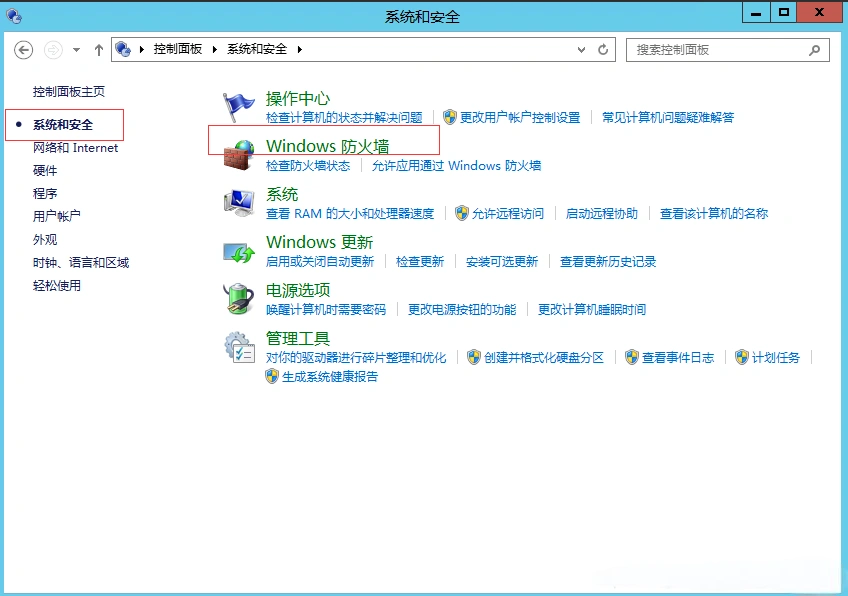
1、打开电脑「控制面板」,找到并点击 系统和安全 分类。
2、在页面内选择 Windows 防火墙,进入防火墙设置总页面。
补充说明
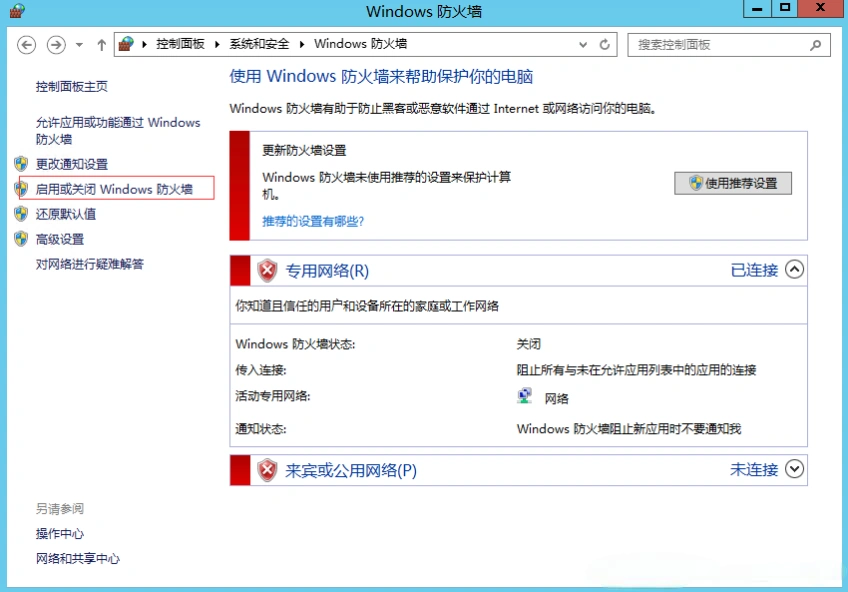
如果临时测试需要,可以点击「启用或关闭 Windows 防火墙」,将专用、公用网络防火墙全部关闭。关闭防火墙后,所有端口会默认对外开放。
注意:生产业务服务器不建议长期关闭防火墙,会存在极大安全被扫描、被入侵风险。
二、图形化界面新建放行端口规则(核心步骤)
这是整篇教程最关键的步骤,所有端口对外开放都依靠「入站规则」实现。
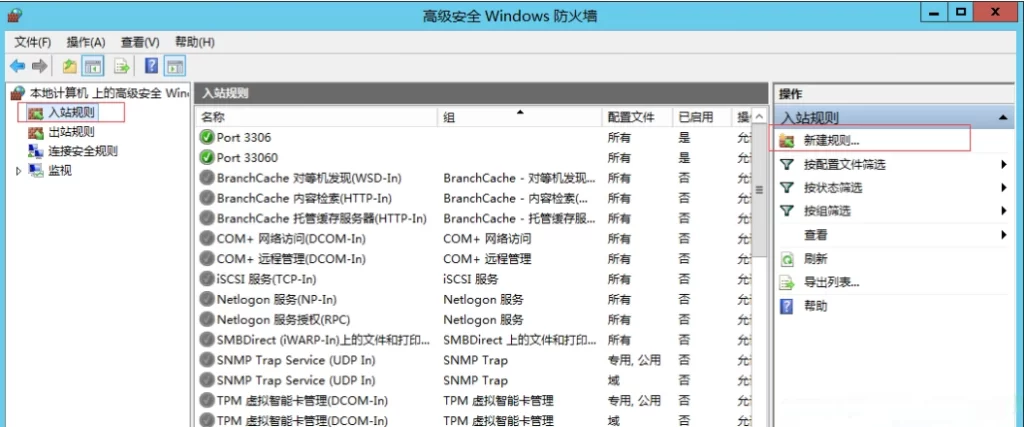
1、在防火墙左侧菜单栏点击 高级设置,打开高级安全防火墙窗口。
2、左侧选中 入站规则,在右侧操作栏点击 新建规则。
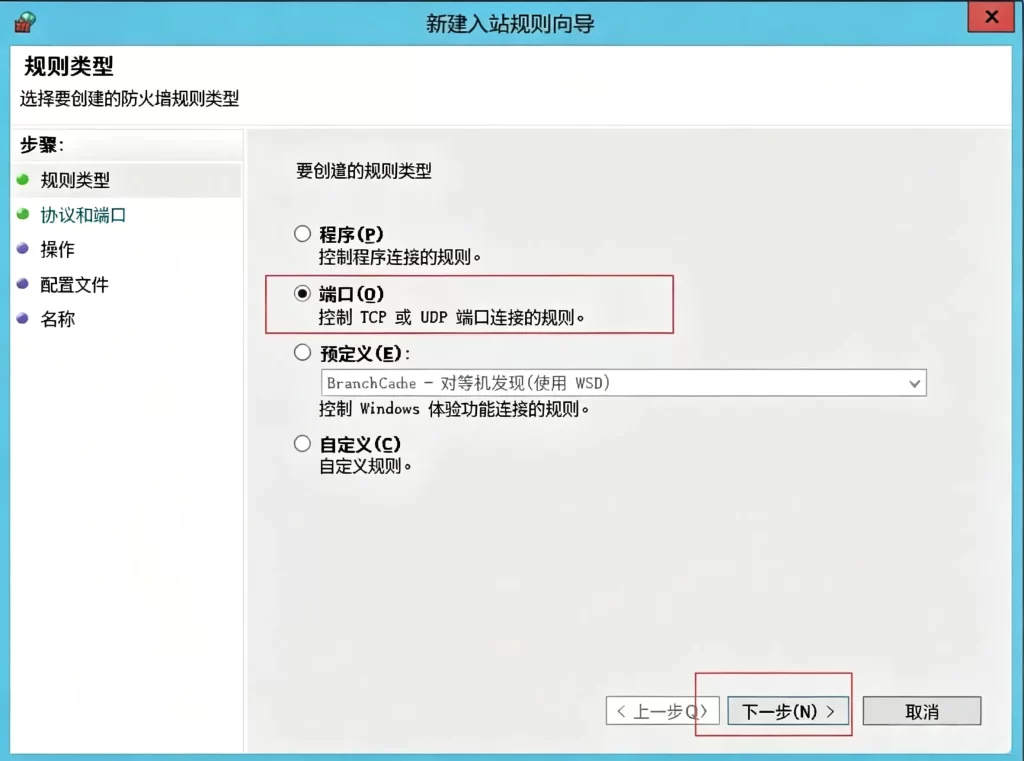
3、规则类型页面选择 【端口】,点击下一步。
规则类型区别详解
程序 = 单独放行某个软件联网权限
端口 = 放行指定 TCP/UDP 网络端口(建站、数据库、服务通用)
自定义 = 高级混合规则,日常开端口无需使用
日常开放端口,只需要选择「端口」即可。
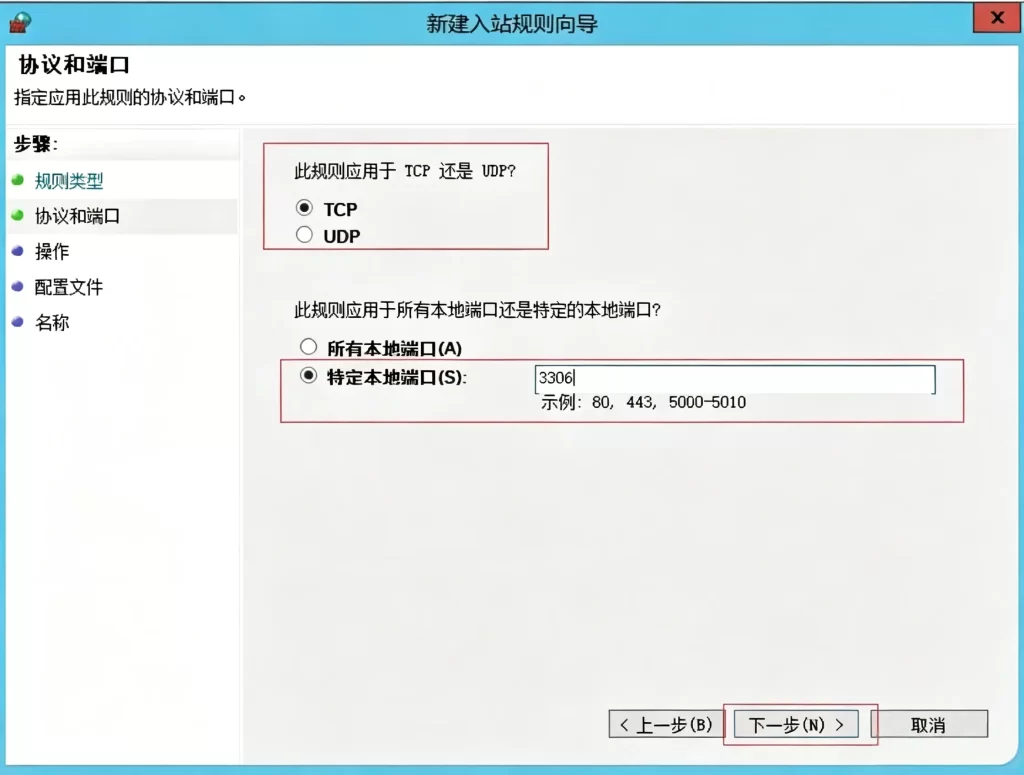
4、协议与端口配置
根据自己的业务选择 TCP 或 UDP 协议:
✅ 网站、数据库、远程桌面、程序接口 → 绝大多数为 TCP
✅ 流媒体、游戏数据包、部分推送服务 → 多为 UDP
选择协议后,勾选 特定本地端口,根据需求填写端口:
单个端口示例:3306
多端口批量示例:80,443,3306
连续端口区间示例:5000-5010
填写完成后点击下一步。
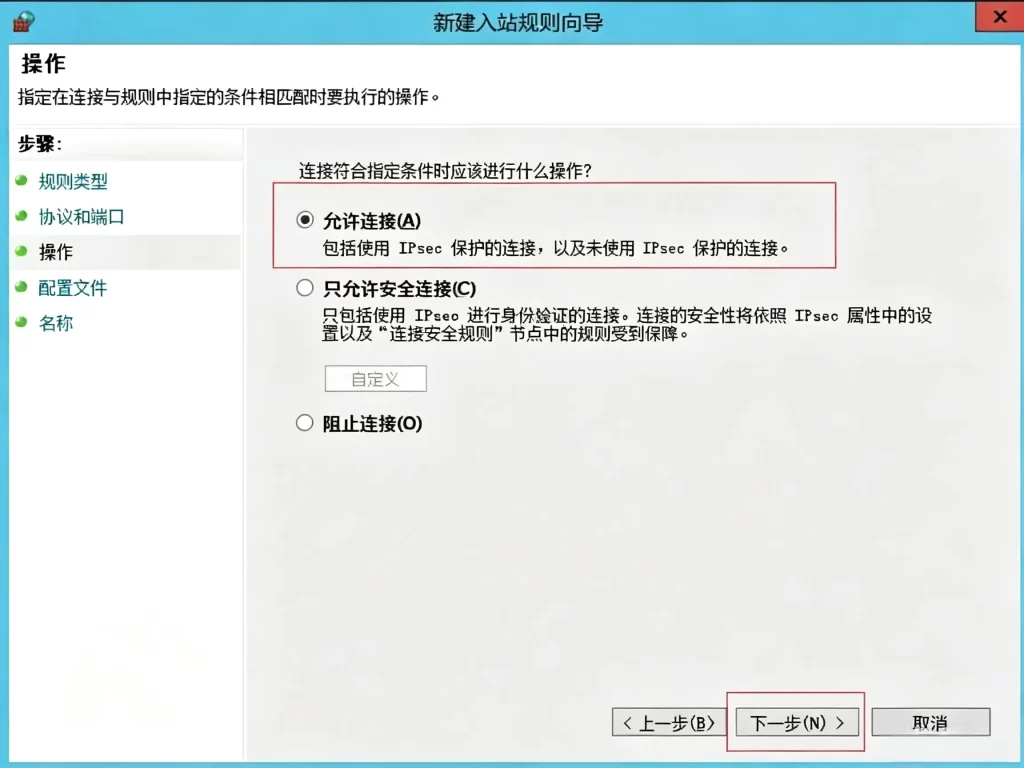
5、设置连接操作
页面选择 【允许连接】,继续下一步。
简单释义:
允许连接 = 正常对外开放端口
仅允许安全连接 = 仅加密IPSec访问,普通外网无法接入
阻止连接 = 直接封禁该端口


© 版权声明
THE END


















![表情[baoquan]-服务器测评_云 VPS 推荐_运维技术教程与源码分享 - 环球云域数据平台 cloudidc.vip](https://cloudidc.vip/wp-content/themes/zibll/img/smilies/baoquan.gif)



- 最新
- 最热
只看作者