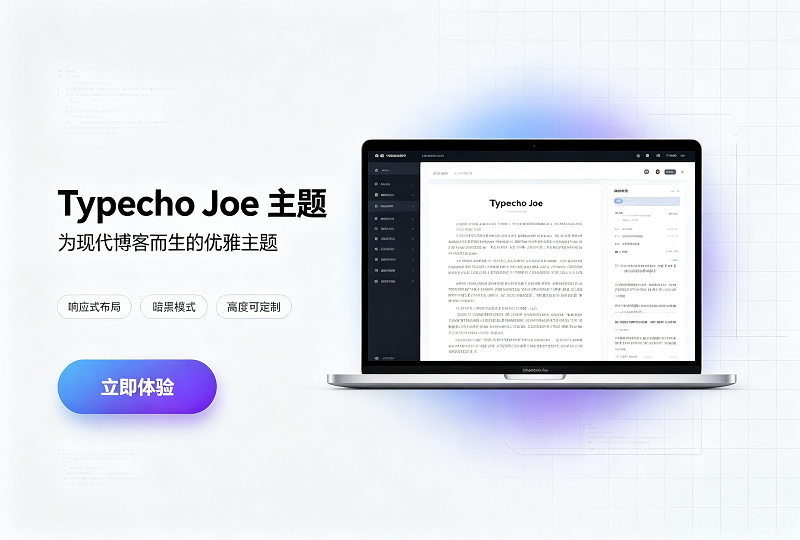



📖 Typecho + Joe主题 完整安装部署教程
本文从零演示:Typecho程序下载、站点搭建、Joe主题上传启用、基础配置,新手可跟着一步步操作。
一、准备工作
- 一台支持PHP + MySQL数据库的服务器 / 虚拟主机
- 域名已经解析至服务器IP
- 文件管理工具:宝塔面板文件管理器 / FTP工具
二、下载 Typecho 官方程序
前往Typecho官网下载最新正式安装包,推荐稳定版,不要使用开发测试版本。
官方地址:https://typecho.org/download
下载得到 typecho.zip 压缩包。
三、上传并解压 Typecho
- 进入网站根目录,清空站点原有文件(全新站点);
- 上传 typecho.zip 至网站根目录;
- 在线解压,确保解压后
index.php直接处于网站根目录,不要嵌套二级文件夹;
四、访问域名开始安装Typecho
- 浏览器打开你的域名,自动跳转 Typecho 安装向导;
- 填写数据库信息:数据库地址、库名、账号、密码;
- 设置博客名称、管理员账号、密码;
- 完成安装,记录后台登录地址:
域名/admin
常见报错:目录权限不足,给 usr 目录设置755权限。
五、安装 Joe 博客主题
- 获取 Joe 主题压缩包;
- 进入目录
usr/themes/; - 上传主题压缩包到此目录并解压;
⚠️重点:解压文件夹名称统一为Joe,名称错误会导致后台无法识别主题! - 登录Typecho后台 → 控制台 外观;
- 找到 Joe 主题,点击【启用】。
六、Joe 2.0版本升级至3.0 重要操作(升级用户必看)
- 进入Joe主题设置,点击 删除备份,清理2.0旧版本备份;
- 删除旧Joe主题文件夹;
- 上传3.0新版主题解压;
- 后台外观重新启用主题;
- 进入【设置外观】,重新按需开启功能。
首次启用3.0默认清爽模式,弹幕、说说、画图评论等功能全部关闭,需要手动开启。
七、教程:添加友情链接(Joe主题原生功能)
- 后台【管理页面】→ 新建独立页面;
- 页面模板选择:友联,填写标题后发布;
- 左侧菜单进入 Joe主题设置 → 外观设置;
- 找到友链输入区域,按照规范格式添加站点信息,保存立即生效。
八、补充说明
- Joe基于Bootstrap+Pjax开发,响应式布局;
- 原生内置说说、弹幕、画图评论、友链功能,无需安装任何插件;
- 后台支持切换单栏布局 / 双栏布局;
- 修改样式、配色、导航全部集中在主题设置内,不用改动源码。
⚠️常见踩坑汇总
- 主题文件夹名字不能中文、不能大小写混乱,必须为
Joe - 升级前务必删除旧版主题备份,防止配置冲突错乱
- 开启CDN后,静态资源异常可在主题设置调整静态资源地址
- 画图评论、弹幕功能依赖前端,缓存插件记得清理页面缓存
![图片[1]-Typecho Joe 博客主题 3.0 开源免费多功能响应式模板-环球云域CloudIDC](https://cloudidc.vip/wp-content/uploads/2026/07/20260728161733548-4f0bb25ab1e9.webp)


© 版权声明
THE END









![表情[baoquan]-环球云域CloudIDC](https://cloudidc.vip/wp-content/themes/zibll/img/smilies/baoquan.gif)



暂无评论内容