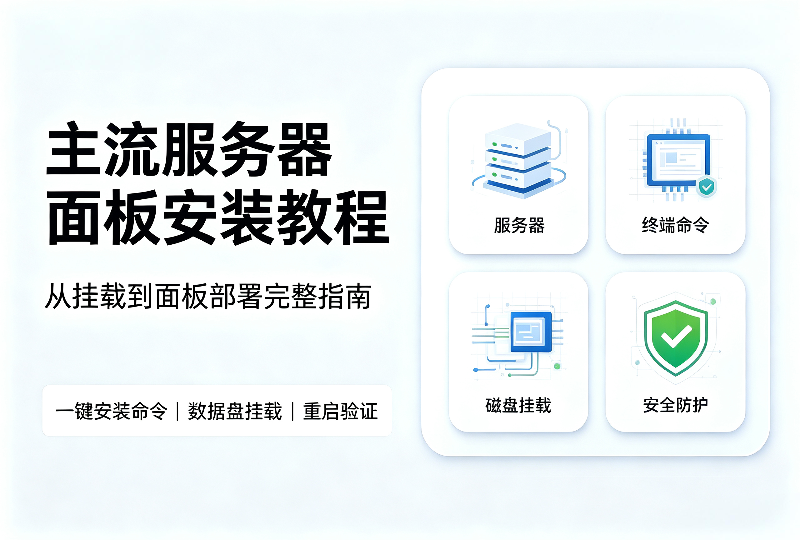



主流服务器面板完整安装教程 数据盘挂载先后顺序避坑指南
📱移动端提示:百度、微信内置浏览器存在剪贴权限限制,一键复制失效时,直接长按黑色代码区域拖动选中命令手动复制!
核心红线(90%新手翻车根源)
❌ 错误流程:先安装面板 → 再挂载数据盘(会覆盖/www目录,清空网站、数据库)
✅ 标准流程:有数据盘必须 先完整挂载、重启验证正常,再安装服务器面板
本文覆盖宝塔、1Panel、aaPanel、小皮、Hestia五大主流Linux面板,包含全套一键复制挂载命令,详细讲解磁盘备份、格式化、开机自启、重启测试流程,同时解决挂载重启无法开机、挂载失败、数据丢失等高频故障。
一、数据盘挂载完整操作流程(安装面板前置步骤)
高危前置提醒:存在业务数据务必优先备份!
磁盘挂载、格式化属于高危操作,配置错误、分区冲突会直接清空全部文件。服务器已有网站、数据库、源码、备份文件,先全站打包备份再执行磁盘操作;已有数据的磁盘禁止执行格式化命令。
1. 查看服务器全部磁盘分区
执行命令识别系统盘与数据盘,vda/sda为系统盘,vdb/sdb为新增数据盘:
lsblk
# 备选查看命令
fdisk -l
2. 全新空白数据盘格式化(有数据磁盘跳过此步)
磁盘内部存有任何文件,禁止执行格式化,数据会完全丢失无法恢复!
# 格式化/dev/vdb数据盘为ext4文件系统
mkfs.ext4 /dev/vdb
3. 创建挂载目录并临时挂载磁盘
服务器面板默认站点目录为/www,统一将数据盘挂载至该路径,先临时挂载测试可用性:
# 创建挂载文件夹
mkdir -p /www
# 临时挂载数据盘
mount /dev/vdb /www
4. 校验临时挂载是否生效
df -h
输出列表中出现/www,容量与数据盘大小一致代表临时挂载成功。
5. 获取磁盘UUID,配置开机自动挂载(防重启挂载消失)
不推荐直接使用/dev/vdb盘符写入开机配置,盘符漂移会导致服务器无法启动,统一使用UUID挂载:
blkid
复制vdb对应的UUID字符串,编辑开机自动挂载配置文件:
vi /etc/fstab
文件末尾新增一行,替换引号内UUID为自己磁盘标识:
UUID="替换为你的磁盘UUID" /www ext4 defaults 0 0
6. 检测fstab配置正确性(防止重启服务器卡死)
99%挂载后服务器无法远程连接、开机失败,都是fstab配置错误导致,修改后必须执行校验:
mount -a
执行无任何报错代表配置完全合规,存在报错则返回上一步核对UUID、路径、文件系统参数。
7. 重启服务器完整验证挂载效果(必须操作)
reboot
服务器重启完成后重新SSH连接,再次执行 df -h,若/www自动挂载成功,代表磁盘流程全部完成,可安装服务器面板。
二、五大主流服务器面板一键安装命令
| 面板名称 | 适用场景 | 系统支持 |
|---|---|---|
| 宝塔BT面板 | 国内建站、新手、企业站点 | CentOS/Ubuntu/Debian |
| 1Panel | 轻量化运维、Docker项目 | 全Linux发行版 |
| aaPanel | 海外服务器、无广告纯净需求 | CentOS/Ubuntu/Debian |
| 小皮phpStudy Linux | PHP源码、多版本PHP切换 | CentOS/Ubuntu/Debian |
| Hestia Panel | 外贸站、纯开源免费面板 | Debian/Ubuntu |
1. 宝塔面板一键安装脚本
yum install -y wget && wget -O install.sh https://download.bt.cn/install/install_6.0.sh && sh install.sh
2. 1Panel一键安装脚本
curl -sSL https://resource.fit2cloud.com/1panel/package/quick_install.sh | bash -s stable
3. aaPanel海外面板一键安装
wget -O install.sh https://www.aapanel.com/script/install_6.0_en.sh && bash install.sh
4. 小皮Linux面板安装命令
sh -c "$(curl -fsSL https://cdn.xp.cn/linux/install.sh)"
5. Hestia开源面板安装脚本
bash <(curl -s https://raw.githubusercontent.com/hestiacp/hestiacp/main/install/hst-install.sh)
三、完整标准操作流程汇总
场景1:全新空白服务器(无任何数据)
- lsblk查看磁盘分区,确认数据盘盘符
- mkfs.ext4格式化全新数据盘
- 临时挂载磁盘至/www目录
- blkid获取磁盘UUID,写入/etc/fstab开机挂载
- 执行mount -a校验配置无报错
- reboot重启服务器验证自动挂载
- 运行对应面板一键安装命令部署面板
场景2:服务器已有网站、数据库业务数据
- 全站、数据库完整打包备份至本地或云端
- 禁止执行mkfs.ext4格式化磁盘命令
- 临时挂载磁盘,确认原有文件正常读取无损坏
- 使用UUID配置/etc/fstab开机自动挂载
- mount -a校验配置,重启服务器测试挂载稳定性
- 禁止重装面板、覆盖/www目录原有业务文件
四、挂载高频故障解决方案
故障1:挂载后重启服务器无法远程连接、开机卡死
原因:/etc/fstab参数错误、UUID填写错误、盘符冲突。解决方案:服务商后台进入救援模式,注释fstab错误行,重新核对磁盘UUID。故障2:挂载后网站全部数据丢失
根本原因:先安装面板,后挂载数据盘,磁盘覆盖/www目录,数据丢失不可逆,只能依靠事前备份恢复。故障3:每次重启挂载自动消失
原因:仅执行临时mount挂载,未写入fstab开机自动挂载配置。故障4:mount -a 执行出现报错
排查方向:UUID字符错误、磁盘未格式化、挂载目录不存在、文件系统参数不匹配。五、运维核心注意事项总结
- 只要服务器配备独立数据盘,必须优先完成磁盘挂载,验证稳定后再安装面板;
- 存有业务数据的磁盘严禁执行格式化命令,操作前强制备份;
- 开机挂载统一使用UUID标识,不使用/dev/vdb盘符,规避盘符漂移故障;
- 修改fstab后必须执行mount -a校验,不校验直接重启极易服务器失联;
- 挂载完成重启测试是必不可少的步骤,确认自动挂载正常再搭建站点环境。


© 版权声明
THE END
















![表情[baoquan]-环球云域CloudIDC](https://cloudidc.vip/wp-content/themes/zibll/img/smilies/baoquan.gif)



暂无评论内容