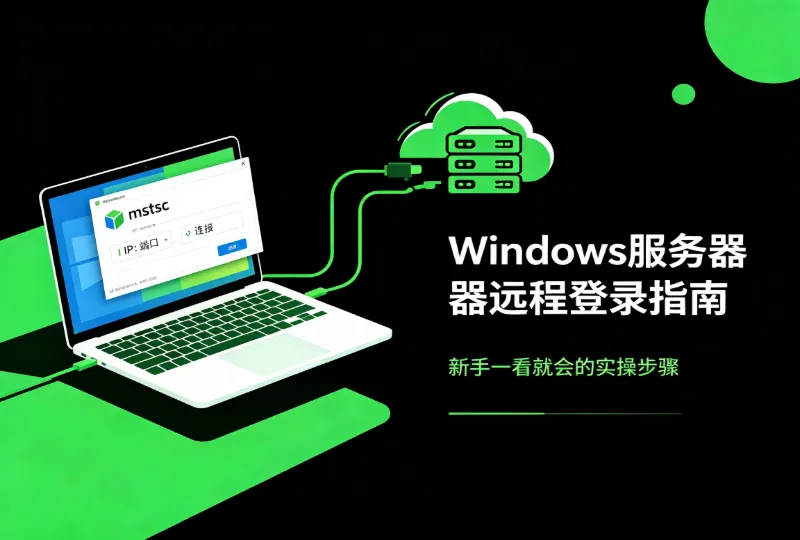


很多新手第一次用云服务器,重装完Windows Server系统之后,完全不知道下一步该怎么操作。
这里说句实话:Windows云服务器和Linux服务器完全不一样。Linux需要Xshell、Putty这类工具SSH连接,而Windows服务器不需要装任何第三方软件,电脑自带的远程桌面就能直接登录。
我自己日常运维过大量阿里云、腾讯云、华为云、轻量云服务器,遇到过绝大多数新手连接失败的问题。这篇教程完全按照真实实操流程写,没有空话套话,跟着步骤走,大多可以顺利连上你的Windows云服务器。
一、连接前必须准备的三项信息
系统重装完成以后,不要急着点连接,先进入你的云服务器后台控制台,确认三个关键信息,缺一个都无法正常远程:
- 服务器公网IP:控制台实例主页直接显示,是你服务器的外网访问地址
- 系统登录账号:所有Windows云服务器统一默认管理员账号:Administrator
- 系统登录密码:重装系统时自己设置的密码,忘记密码直接后台重置,不用重做系统
二、Windows电脑远程连接详细步骤(通用Win10/Win11)
1、打开系统自带远程桌面工具
桌面不用找任何图标,直接键盘按下 Win+R,弹出运行窗口。
在输入框内输入命令:
mstsc
回车之后,系统自带的「远程桌面连接」工具就会直接弹出,干净无广告、无捆绑,是比较稳定的官方连接方式。
2、填写服务器IP并优化参数
工具打开后,在计算机输入框填写地址,这里有两种写法:
- 没有修改过远程端口(默认3389):直接填写公网IP,例如:
111.222.33.44 - 已经自行修改远程端口:IP后面加英文冒号+端口,例如:
111.222.33.44:3390
建议新手点开「显示选项」简单设置一下,方便后续使用:
- 显示设置:根据自己屏幕大小调节分辨率,想全屏使用直接拉满
- 本地资源:勾选剪贴板、驱动器,开启后可以本地电脑和服务器互传文件、直接复制文字
- 体验设置:网络一般的情况下,选择低速模式,关闭动画和背景,降低延迟卡顿
3、登录服务器并处理证书提示
参数设置完成,点击连接。
弹出登录框后:
用户名填写:Administrator
密码填写:你重装系统设置的服务器密码
首次连接会弹出证书验证提示,这是系统正常安全校验,不是服务器故障,直接选择继续连接即可,下次不会重复提示。
等待几秒加载完成,就能成功进入Windows服务器桌面,操作逻辑和你本地电脑一模一样。
三、Mac电脑连接Windows服务器方法
苹果电脑没有自带远程桌面工具,操作也很简单:
打开App Store,搜索安装微软官方软件 Microsoft 远程桌面,认准官方免费版本。
- 打开软件,点击添加PC
- 填入你的云服务器公网IP,如果改过端口,同样加上端口号
- 保存配置,双击打开连接
- 输入管理员账号密码,即可成功登录
四、常见连接失败问题实测排查方案
1、连接超时、无法连接到远程计算机
大多是安全组配置问题。
进入云服务器控制台安全组配置,手动添加入站规则:
协议:TCP | 端口:3389 | 放行所有IP
规则保存后,部分机型需要重启服务器生效。如果改过端口,安全组也要放行对应的新端口。
2、账号密码提示错误
Windows密码严格区分大小写,仔细核对大小写状态。
不要随意修改默认管理员用户名,一旦修改,远程容易登录失败。密码遗忘直接后台重置实例密码即可。
3、连接成功但是黑屏、只有鼠标
属于远程分辨率和本地屏幕不兼容。
重新打开mstsc,调低分辨率、关闭显卡加速,重新连接即可恢复正常桌面。
4、远程操作卡顿、延迟高
关闭远程桌面的壁纸、窗口动画、视觉特效,大幅降低数据传输压力,流畅度会明显提升。
五、新手日常使用服务器实用建议
- 新手不要手动修改3389默认远程端口,改错或记混会出现无法远程登录的情况,修改端口之后,连接地址和安全组都要同步调整
- 首次登录建议检查系统防火墙,根据业务需求放行端口,避免拦截网站和程序
- 服务器尽量在系统内正常重启、关机,少用后台强制重启,容易损坏系统文件
- 不要用服务器随意浏览网页、下载陌生软件,避免被病毒和端口扫描攻击
Windows云服务器依靠可视化桌面来完成建站、运行脚本等工作。确认端口放行、账号信息无误,就可以正常开展业务操作。
























暂无评论内容