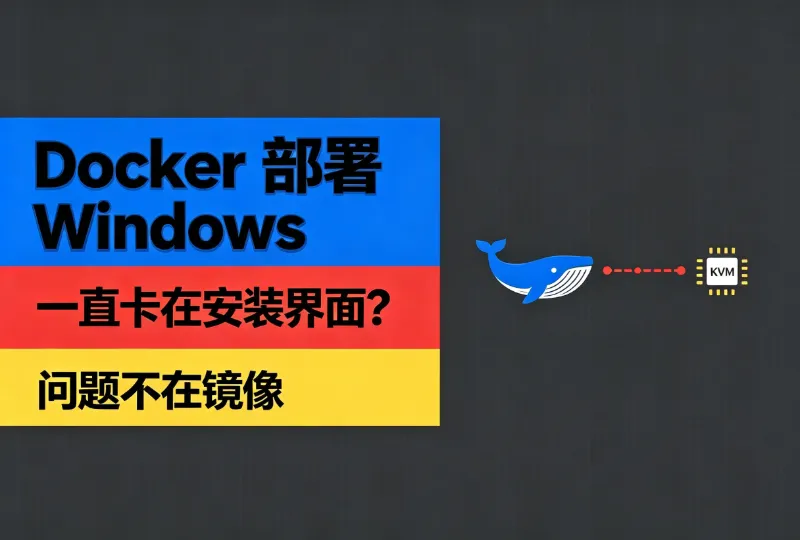



⚠️ Docker部署Windows卡在安装界面,真正原因不在镜像
你是不是反复拉取镜像、重建Docker容器,Windows安装依旧原地不动?日志没有报错,端口正常监听,很难判断问题出在哪。这是二次虚拟化很常见的故障,本文分享实测的检测命令和处理方案。
最主要的问题:没有KVM加速,缺少嵌套虚拟化权限
很多人会以为这只是普通的Docker应用,其实并不是。
dockurr/windows 的原理,是把 QEMU 虚拟机封装进 Docker 容器内运行,属于虚拟机嵌套虚拟机的架构。想要正常、快速完成 Windows 安装,服务器必须提供 /dev/kvm 硬件加速支持,也就是我们常说的嵌套虚拟化功能。
市面上绝大多数普通KVM云VPS,本身就属于虚拟化实例,服务商默认都会关闭嵌套虚拟化权限。
一旦服务器没有 KVM 设备,QEMU 会自动降级为纯软件模拟运行模式。软件模拟CPU运算效率较低,而 Windows 安装需要大量读写、解压、部署系统文件,最终就会出现:页面看似正常、实则进度完全不推进、长时间卡死不动的假象。
很多人误以为是镜像问题、参数写错、网络故障,反复重建容器,实际上根源都是虚拟化权限不足。
登录SSH,手动检测服务器虚拟化环境
下面三条检测命令均为实测可用,区分 CentOS、Ubuntu、Debian 系统,可以直接复制逐条执行,精准判断故障根源。
1、检测CPU虚拟化指令集
egrep '^flags.*(vmx|svm)' /proc/cpuinfo
有内容输出:CPU硬件支持虚拟化;无内容输出:硬件不支持,无法部署。
2、检测KVM硬件加速设备是否存在(核心判断)
ls -l /dev/kvm
显示文件存在:已开启硬件加速,环境正常;提示不存在:服务商未开放嵌套虚拟化。
3、一键KVM检测工具(仅Ubuntu/Debian可用)
CentOS、Rocky 系统无此工具,无需执行。
kvm-ok
出现 KVM acceleration can be used 即为正常。
未安装工具可先执行:
apt update && apt install cpu-checker -y
另外几个容易忽略的次要因素
内存分配不足:Windows 10、Windows 11 安装过程对内存占用较高,如果容器分配内存偏小,安装进程容易暂停、停滞。
服务器磁盘IO性能差:部分超售机型、低速云盘,文件写入、虚拟磁盘初始化速度受限,会大幅拉长整体安装耗时。
后台镜像下载异常:首次启动容器会自动拉取微软原版系统镜像,国内网络容易出现下载中断、重试、卡顿,前台仅显示安装中,无法直观看到下载故障。
容器配置未映射硬件设备:少数机器已开通嵌套虚拟化,但 docker-compose 配置未正确映射KVM设备,容器无法调用硬件加速,依旧卡顿。
两套实测可用解决方案
方案一:工单申请开启嵌套虚拟化(推荐长期使用)
国内多数正规IDC厂商,包括蓝队云等平台,默认关闭嵌套虚拟化权限。想要流畅在Docker里部署Windows,只需提交工单人工开通即可。
工单话术直接复制:您好,请为本台KVM云服务器开启嵌套虚拟化(Nested Virtualization)功能,我需要调用KVM硬件设备部署虚拟机业务,感谢配合。
权限开通后重启容器,硬件加速立即生效,安装速度大幅提升。
方案二:关闭KVM加速,纯软件模拟(仅临时测试)
部分商家不支持开启嵌套虚拟化,可以在 compose 环境变量中关闭KVM检测,强制软件模拟运行:
environment:
  KVM: "N"
注意:该模式性能偏低、安装耗时久,仅适合简单测试体验,不适合长期运行业务。
VPS选购建议与替代部署思路
如果计划长期使用 Docker 部署 Windows 虚拟机,选购服务器时,嵌套虚拟化支持优先级高于CPU、带宽配置。
游戏服务器、低配共享主机、特价活动机,基本都不会开放嵌套虚拟化权限。
如果不想折腾二次虚拟化,可以参考两种稳定替代方案:
1. 使用 Quickemu 在宿主机直接部署虚拟机,省去 Docker 一层开销,性能更好;
2. 直接购买原生 Windows 系统 VPS,无需虚拟化嵌套,部署简单、运行稳定。
总的来说,Docker里部署Windows安装界面卡死,基本和镜像、命令、网络无关。绝大多数情况都是服务器缺少 KVM 硬件加速、未开通嵌套虚拟化导致的假卡死。优先执行检测命令确认环境,再根据自身需求选择工单开权限或临时模拟模式,即可解决卡顿问题。














![表情[baoquan]-环球云域CloudIDC](https://cloudidc.vip/wp-content/themes/zibll/img/smilies/baoquan.gif)



暂无评论内容