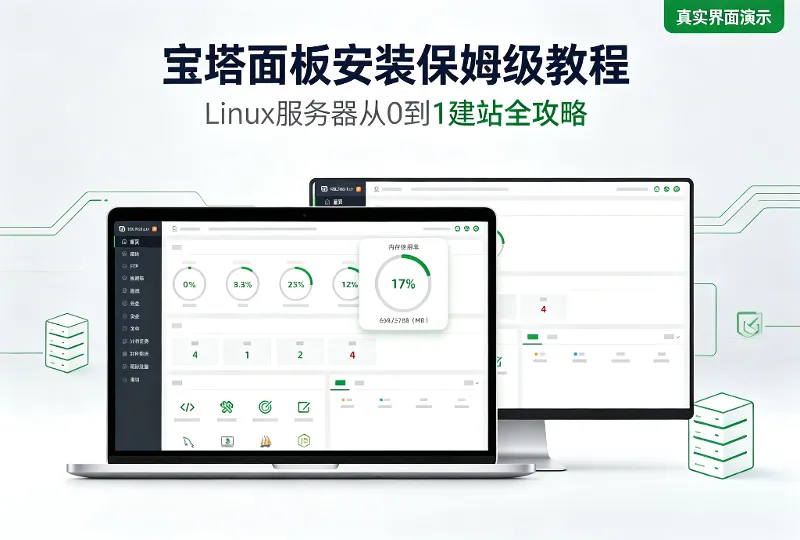



宝塔面板安装保姆级教程:Linux服务器从0到1建站全攻略
很多刚接触云服务器的新手,第一次面对 Linux 黑色命令行终端时,都会无从下手。繁杂的代码指令、陌生的目录结构,让很多想建站的朋友卡在第一步。
宝塔面板的出现,很好解决了普通用户运维困难的问题。它将 Linux 复杂的命令操作,全部可视化、图形化,我们只需要通过浏览器点击操作,就能完成建站、环境部署、数据库管理、SSL 配置、定时任务等工作,大幅降低个人搭建网站的上手门槛。
重要说明:本文所有安装命令,均取自宝塔官方下载页 https://www.bt.cn/new/download.html,建议大家操作前,自行前往官网,点击页面复制按钮,获取实时最新脚本,避免旧脚本失效。
本篇教程完整覆盖服务器前期核对、SSH连接、原版脚本安装、端口放行、常见排错以及建站入门,全程一步一操作。
一、宝塔面板简单介绍
宝塔 Linux 面板是国内使用范围较广的服务器可视化运维工具,长期保持更新维护,适配主流 Linux 系统。
日常建站、服务器运维所需的基础功能,宝塔基本都已覆盖:
- 可视化管理服务器,无需熟练掌握 Linux 命令
- 一键创建网站、FTP、数据库
- 一键申请、部署 SSL 证书
- 配置伪静态、定时任务、端口管理
- 支持 Docker、监控、防入侵插件拓展
目前分为两个分支:
- 正式版13.0.0:自带AI运维功能,功能迭代较快,适合个人站长。
- 稳定版12.0.0:纯净无AI,只修复BUG,适合生产业务服务器。
适合个人站长、小型站点、企业轻量服务器使用。
二、安装前环境检查(非常关键)
很多安装失败、环境冲突、后续报错,都是前期环境不达标导致。
1、支持系统(官网最新适配)
Debian 10+、Ubuntu 18+、CentOS 7+、AlmaLinux、RockyLinux、国产麒麟、统信系统均可正常安装。
2、硬性要求
- 必须 全新纯净系统
- 服务器未提前安装 Nginx、Apache、PHP、MySQL 环境
- 内存建议 512M 及以上
- 硬盘预留 200M 以上空间
若服务器已有运行环境,建议直接重装系统,再执行安装,避免冲突。
3、工具准备
需要 SSH 远程连接工具,用于登录服务器执行命令。
常用工具:FinalShell、Xshell、Putty
三、远程连接 Linux 服务器
- 打开 Shell 工具,新建连接
- 主机填写 服务器公网 IP
- 登录账号默认:
root - 密码填写 服务器系统密码(不是云平台后台密码)
首次连接选择「接受并保存密钥」,进入命令行界面即可。
四、宝塔官网原版安装命令
⚠️最稳妥的做法:打开 bt.cn/new/download.html,直接点页面复制按钮,粘贴使用。下面为官网示例,末尾的随机串,以你网页实时复制的为准。
正式版13.0.0(新手推荐)
if [ -f /usr/bin/curl ];then curl -sSO https://download.bt.cn/install/install_panel.sh;else wget -O install_panel.sh https://download.bt.cn/install/install_panel.sh;fi;bash install_panel.sh KZOqff1mn复制成功
稳定版12.0.0(企业、生产环境推荐)
url=https://download.bt.cn/install/installStable_12.sh;if [ -f /usr/bin/curl ];then curl -sSO $url;else wget -O installStable_12.sh $url;fi;bash installStable_12.sh 5x59vxy56复制成功
安装步骤
- 根据自己需求,整行复制对应版本命令,不要换行、不要删减字符
- 粘贴到服务器 SSH 终端,回车
- 出现提示:
Do you want to install Bt-Panel to the /www directory now?(y/n) - 输入小写
y回车
等待 2~3 分钟自动安装,全程无需人工干预,不要关闭窗口。
网络较差、海外服务器出现下载失败,可以回到官网,页面下方切换电信、香港、CDN备用线路的脚本重试。
五、安装成功后关键信息保存
安装结束后,系统会自动输出三组重要信息:
- 外网面板访问地址
- 面板用户名
- 面板密码
务必全部复制保存,这是你登录宝塔后台的唯一入口。
六、解决:安装成功但打不开面板(新手高频问题)
90% 无法访问面板的原因:云服务器安全组未放行端口
宝塔每一次安装,面板端口都是随机生成,举个例子:
https://111.22.33.44:8889/abcdef
冒号后面的数字,就是你的 个人面板端口
解决方法:
- 登录阿里云/腾讯云/华为云服务器后台
- 进入「安全组」配置
- 新增放行规则: TCP 协议,放行你的面板端口
- 保存后刷新浏览器即可正常打开
部分系统内部还有一层firewalld/ufw防火墙,端口也要同步放行。
常用修复命令(访问异常可直接用)
查看当前面板端口
cat /www/server/panel/data/port.pl复制成功
重置宝塔密码
bt 5复制成功
重启宝塔面板服务
bt restart复制成功
查看默认登录信息
bt default复制成功
七、安装完成后,新手下一步操作
成功进入宝塔面板后台后,就代表你的服务器环境已经搭建完成。
接下来可以正常开展建站工作:
- 点击左侧「网站」—「添加站点」
- 输入自己的域名
- 创建数据库、选择 PHP 版本
- 上传 WordPress、Typecho 等程序搭建博客
新手建议:先熟悉基础功能,再逐步学习主题、插件、备份、安全设置。
总结
宝塔面板最大的优势,就是把复杂的 Linux 运维操作简单化,让普通用户也能独立完成服务器搭建与网站部署。
安装全程最关键的三点:
- 使用 纯净全新系统
- 复制 官网原版单行命令(一定要自己网页复制最新)
- 安装结束 放行对应端口
只要做好以上三步,基本不会出现安装失败、打不开面板、环境冲突等问题。
后续日常运维、网站搭建、安全防护,都可以在宝塔面板内可视化完成。养成定期备份站点数据的习惯,可以更好规避意外丢站的风险。















![表情[baoquan]-服务器测评_云 VPS 推荐_运维技术教程与源码分享 - 环球云域数据平台 cloudidc.vip](https://cloudidc.vip/wp-content/themes/zibll/img/smilies/baoquan.gif)



暂无评论内容