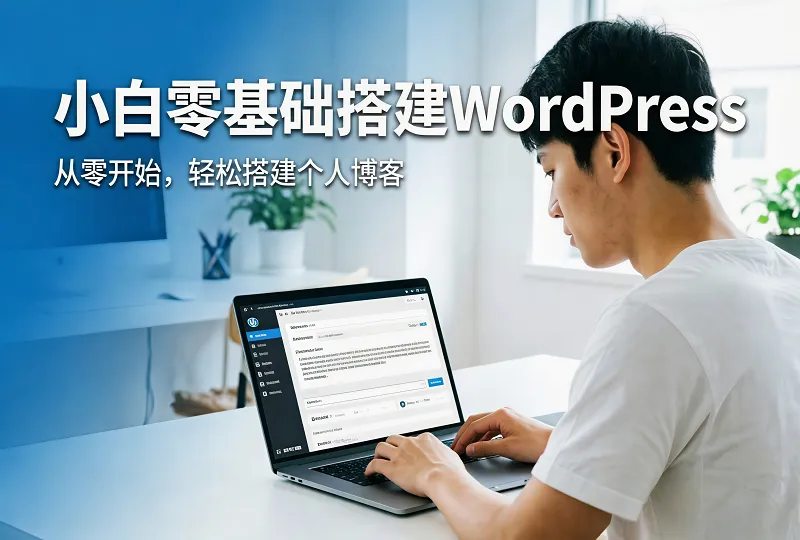



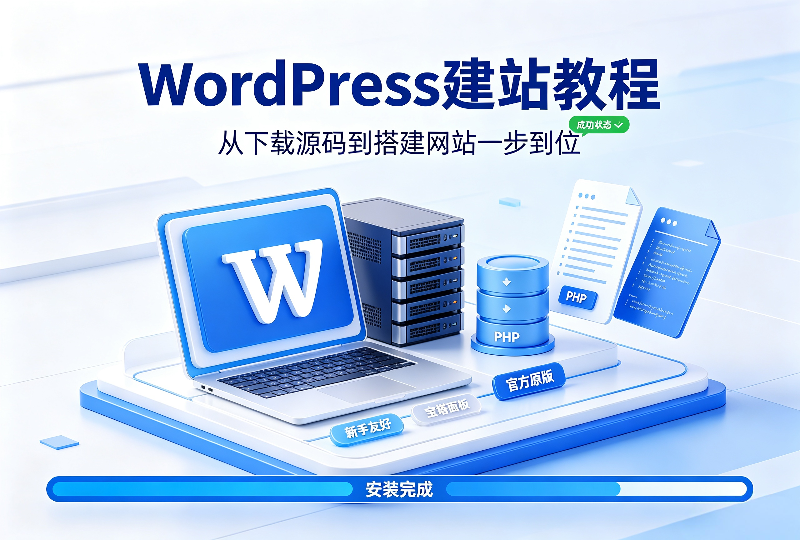
小白零基础!从零搭建WordPress网站超详细完整流程(含全部代码)
这是一篇完全零基础、带全套代码、无遗漏的WordPress建站教程,不用懂代码、不用懂技术,全程复制粘贴+鼠标点击。从服务器搭建到代码优化、报错修复,所有实操代码全部补齐,新手照着做100%搭建成功。
先搞懂:建网站只需要3个东西
1、服务器:网站的“房子”,存放网站所有文件、数据
2、域名:网站的“门牌号”,比如baidu.com,别人通过这个访问你的网站
3、网站程序(WordPress):房子的“装修模板”,免费开源,一键搭建博客、企业站、个人站
温馨提醒:买国内服务器需要备案(免费,服务商代办),买香港/国外服务器不用备案,直接搭建上线。
第一步:购买服务器和域名(建站基础)
1、服务器选择(小白首选)
推荐阿里云、腾讯云、华为云,新手选入门配置完全够用:
✅ 系统:CentOS 7.9(兼容性最好,零报错)
✅ 配置:1核2G内存(个人博客、展示站够用),流量日常足够
✅ 地域:不想备案选香港节点;想稳定长期用选国内节点(需备案)
2、域名购买
在服务商官网购买域名,选简单好记的即可,购买后必须完成实名认证,否则无法使用。
第二步:安装宝塔面板(带完整安装代码)
宝塔面板是新手神器,不用敲复杂代码,全鼠标操作管理网站。下面提供官方完整版安装命令,直接复制粘贴即可。
1、连接服务器
下载工具:FinalShell(免费好用,百度搜索直接下载)
打开工具,输入服务器的公网IP、账号密码,一键连接服务器。
2、粘贴安装代码(核心代码)
根据你的服务器系统,复制对应整段代码,粘贴到工具窗口,回车执行:
CentOS 7.9 专用代码(99%用户用这个)
yum install -y wget && wget -O install.sh https://download.bt.cn/install/install_6.0.sh && sh install.sh ed8484bec
Debian/Ubuntu 专用代码
wget -O install.sh https://download.bt.cn/install/install-ubuntu.sh && bash install.sh ed8484bec等待3-5分钟,全程自动安装,不用任何手动操作。
3、登录宝塔面板
安装完成后,界面会出现3个关键信息,一定要复制保存下来:
面板地址、登录账号、登录密码
复制面板地址,粘贴到浏览器打开,输入账号密码登录。
首次登录会弹出【一键安装套件】,直接选择:Nginx + MySQL5.7 + PHP7.4,点击一键安装,等待10分钟左右自动完成。
⚠️ 小白切记:不要选最新PHP8.2/8.3,会导致网站插件、主题报错!
第三步:宝塔添加网站站点
1、宝塔首页点击【网站】-【添加站点】
2、填写自己的域名(比如 xxx.com)
3、勾选【创建MySQL数据库】,系统会自动生成数据库账号密码,务必截图保存,最好关键信息写TXT文本记录方便后面使用(后面装网站必须用)
4、PHP版本选择7.4,点击提交
此时你的网站“空房子”就建好了。
第四步:域名解析(让别人能搜到你的网站)
1、打开你买域名的后台,找到【域名解析】功能
2、添加2条A记录解析(必填):
第一条:记录类型A、主机记录www、解析地址填服务器公网IP
第二条:记录类型A、主机记录@、解析地址填服务器公网IP
3、保存等待生效,一般5-10分钟即可,最慢不超过30分钟。
第五步:安装WordPress网站程序(带官方下载地址)
1、回到宝塔【网站】,点击你的域名,进入网站根目录
2、删除目录里默认的 index.html 文件(清空默认页面)
3、点击【远程下载】,粘贴WordPress官方中文包下载地址:
https://cn.wordpress.org/latest-zh_CN.zip
4、下载完成后,点击解压
⚠️ 小白致命坑!必看
解压后会出现一个wordpress文件夹,点开文件夹,把里面所有文件全部剪切出来,粘贴到网站根目录,不要让文件套在文件夹里,否则网站永久打不开!
第六步:浏览器安装配置WordPress
1、浏览器直接打开你的域名,自动进入安装界面
2、选择【简体中文】,点击继续
3、填写之前保存的数据库信息:
数据库名、用户名、密码:全部填宝塔自动生成的信息
数据库主机:默认127.0.0.1(不用改)
表前缀:可以稍微改一下(比如wp123_),提升安全性
4、点击提交,运行安装
5、设置网站基础信息:
站点标题:你的网站名字(可随时修改)
用户名:禁止用admin,自定义专属账号(防破解)
密码:设置高强度复杂密码,妥善保存
邮箱:自己的常用邮箱
6、点击【安装WordPress】,显示安装成功!
网站后台登录地址:你的域名/wp-admin
第七步:必做基础设置(含伪静态完整代码)
登录网站后台,找到左侧【设置】,逐项修改
1、常规设置
修改网站标题、副标题,其他默认即可。
2、阅读设置
做博客就选【显示最新文章】,做企业展示站就选【静态页面】。
3、固定链接+伪静态(核心!必配置,否则404)
① 后台下滑找到固定链接,选择文章名称(/%postname%/),保存
② 若保存失败、页面404,去宝塔配置伪静态:
宝塔网站设置 → 伪静态 → 选择Nginx,复制粘贴以下完整代码保存:
location / {
    if (-f $request_filename){
        break;
    }
    if (-d $request_filename){
        break;
    }
    rewrite ^/(.*)$ /index.php?$1 last;
}
第八步:配置HTTPS安全证书(网址绿色锁)
1、宝塔网站设置页面,找到【SSL】
2、选择Let’s Encrypt免费证书,勾选你的域名,点击申请
3、申请成功后,开启【强制HTTPS】
4、回到WordPress后台-设置-常规,把两个网站地址改成https开头的域名
此时浏览器网址栏会显示绿色安全锁,网站正式安全可用。
第九步:万能修复代码(wp-config.php 全套配置)
所有网站报错、后台打不开、需要FTP权限、上传限制等问题,全部通过修改根目录 wp-config.php 文件解决。
进入网站根目录,找到 wp-config.php,拉到文件最底部,全部复制以下代码粘贴进去,替换成自己的域名即可:
<?php
// 强制绑定HTTPS域名(修复改https后后台打不开)
define('WP_HOME','https://www.你的域名.com');
define('WP_SITEURL','https://www.你的域名.com');

// 直接安装主题插件,无需FTP权限
define('FS_METHOD','direct');

// 安全加固:禁止后台在线篡改代码
define( 'DISALLOW_FILE_EDIT', true );

// 突破上传限制:解决图片/压缩包上传失败
@ini_set('upload_max_filesize' , '64M');
@ini_set('post_max_size', '64M');
@ini_set('memory_limit','256M');
?>
✅ 这段代码一次性解决90%新手报错:HTTPS打不开、需要FTP凭证、上传文件过大、网站被篡改风险。
第十步:宝塔PHP参数优化(配套代码设置)
宝塔 → 软件商店 → PHP7.4 → 设置,手动修改:
1、上传最大尺寸:64M
2、POST最大尺寸:64M
3、内存限制:256M
修改后保存重启PHP,解决所有上传报错、网站卡顿问题。
第十一步:安装主题和必备插件(装修网站)
1、更换主题(网站样式)
后台左侧【外观】-【主题】,可以免费安装官方主题,也可以上传自己下载的精美主题,一键激活即可换样式。
2、必备小白插件(实用不卡顿)
后台【插件】-【添加新插件】,搜索安装:
1、Really Simple SSL:自动修复HTTPS混合内容报错
2、UpdraftPlus:一键备份网站,防止数据丢失
3、WPS Hide Login:修改后台登录地址,防止暴力破解
⚠️ 小白切记:插件够用就好,不要乱装一堆,会导致网站卡顿
第十二步:网站安全基础加固
1、后台账号不要用默认admin,密码设置复杂一点
2、通过上面wp-config代码关闭后台代码编辑,杜绝篡改风险
3、安装备份插件,定期备份网站数据
4、不要随意安装来路不明的主题和插件
小白常见问题一站式解决(带方案)
1、文章页面404:未粘贴Nginx伪静态代码,回到第七步复制配置
2、安装插件提示需要FTP凭证:添加 wp-config 中 FS_METHOD 代码
3、无法上传大图片:修改PHP上传限制+添加wp-config上传代码
4、开启HTTPS后后台打不开:添加强制域名WP_HOME代码
上线最终检查清单(确认搭建完成)
✅ 宝塔面板安装成功、环境配置完毕
✅ 数据库账号密码保存完整
✅ 域名解析生效,可正常访问
✅ WordPress文件无嵌套,全部在网站根目录
✅ Nginx伪静态代码配置完成
✅ 固定链接设置为文章名称
✅ SSL证书+强制HTTPS开启,网址绿色锁
✅ wp-config.php 全套优化代码配置完成
✅ 网站备份、安全加固全部完成
全部完成,你的专属WordPress网站正式搭建成功!


© 版权声明
THE END






![表情[baoquan]-环球云域CloudIDC](https://cloudidc.vip/wp-content/themes/zibll/img/smilies/baoquan.gif)



暂无评论内容